各位电商新手朋友们好!今天要教大家一个超实用的图片处理技巧——首助编辑高手软件的批量转换格式功能。无论是需要将PNG转为JPG节省存储空间,还是要把JPG转为bmp,这个教程都能帮您轻松搞定。完全零基础也能学会,让您从此告别一张张手动转换的烦恼,工作效率提升10倍不止!准备好了吗?让我们马上开始这个简单又实用的图片格式转换教程吧!
当图片素材均为png格式时:
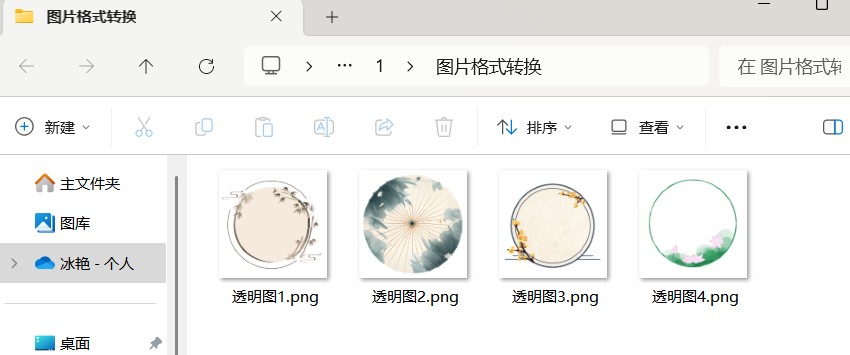
1.图片查看:打开原图片进行查看,每张美工图片均为png格式,那么该如何进行转换呢?
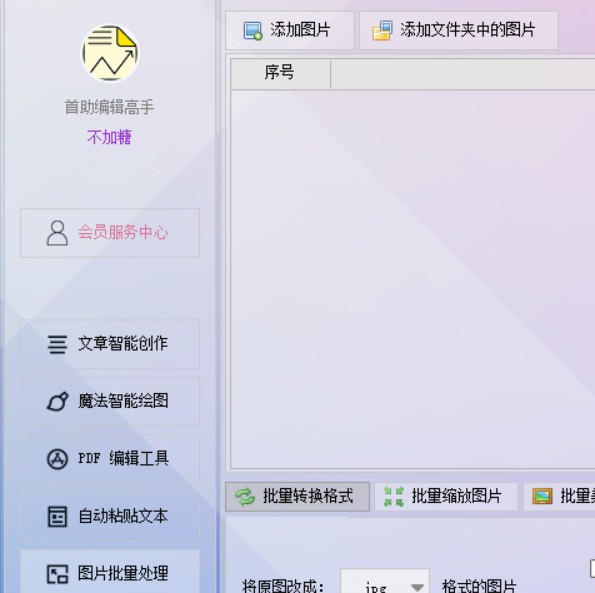
2.方式选择:打开首助编辑高手软件,在图片批量处理板块中,支持图片的多种导入方式,比如添加图片、添加文件夹中的图片,测试时通过添加图片的方式。
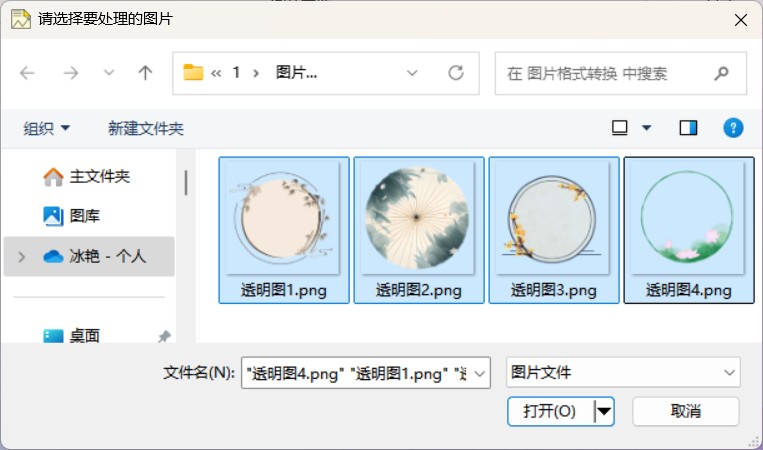
3.导入图片:弹出窗口,选中事先准备好的多张美工图片,并单击打开,即可导入。
4.查看列表:导入后,可以看到每张图片会按序号显示在列表中,其中有大小、尺寸、格式等参数。
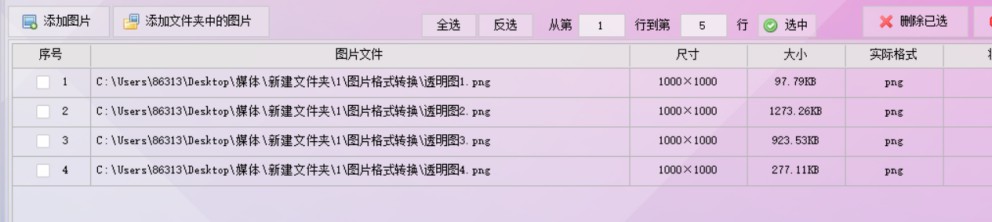
5.功能选择:其中支持批量转换格式、批量缩放图片、批量美化图片等功能,这边选择批量转换格式。
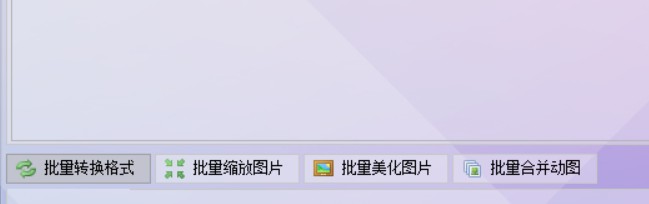
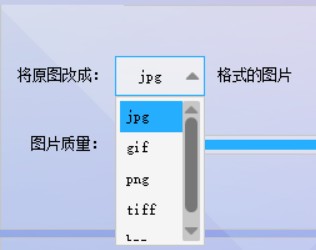
6.png转jpg:支持多种格式的选择,测试时选择并设置原图改成jpg格式的图片。
7.设置图片质量:通过调整按钮或者输入数值来调整图片质量,质量越高,画质越好,容量越大。

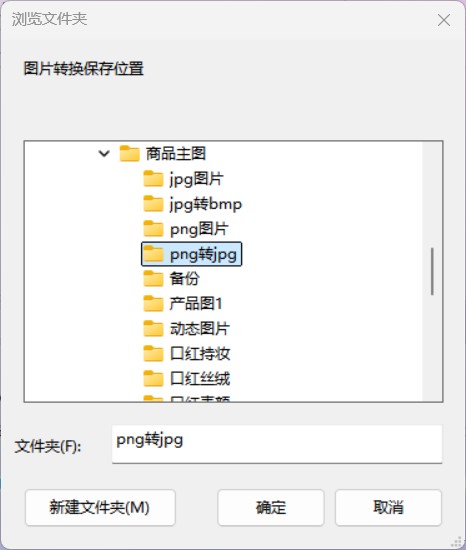
8.保存方式:拥有覆盖原图(保存后不能恢复)、指定路径、保存在原文件夹自动改名这三种保存方式,为了方便测试,可以选择新图保存在指定路径。

9.设置新路径:进入选择新位置窗口,可以以已有文件夹或者新建一个文件夹为新图片的保存路径。
10.开始处理:有需要的话可以勾选“使用新数字命名”新图片,确认图片和路径设置无误后,单击右下角的开始处理图片按钮。
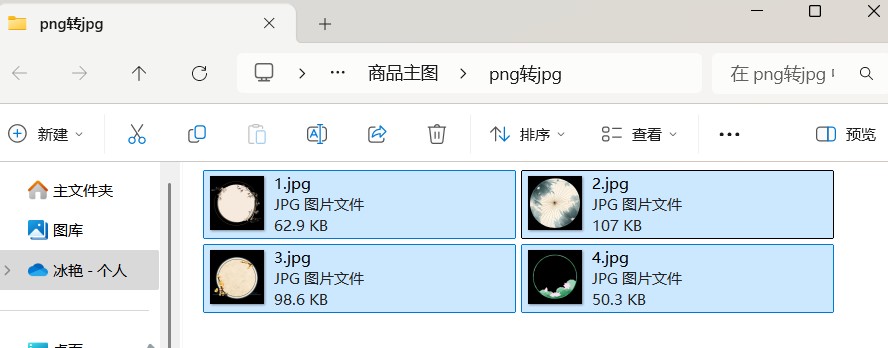
11.查看jpg图片:提示转换成功后,打开查看,可以看到每张图片均为jpg格式。
当图片素材均为jpg格式时:
1.导入图片:同样的,在软件中,通过添加图片的方式导入多张jpg(jpeg)美工图片,并选择批量转换格式功能。
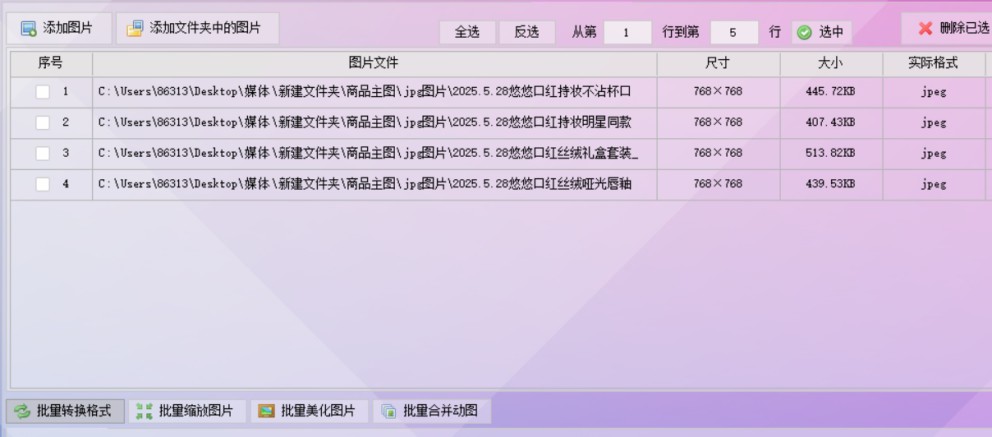
2.格式选择:选择并设置将原图改成bmp格式的图片,记得调整好图片质量。

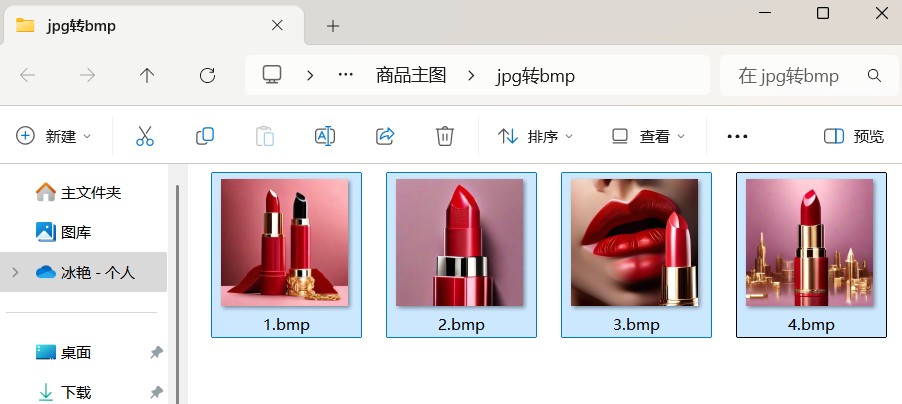
3.开始处理:选择好新图片的保存路径,单击开始处理图片按钮,很快状态中会提示转换成功。

4.查看bmp图片:打开指定路径查看,可以看到每张图片均为bmp格式。