做电商的都知道,详情页就是商品的“门面担当”,一张张吸睛的详情图更是这门面上的“闪亮招牌”。可要把多张详情图拼成一张完美长图,就像玩高难度拼图,不是这儿缺一块,就是那儿对不上,简直让人抓狂!别愁啦,今天就给大家揭秘多样详情图妙合神技,还有电商详情页长图天衣无缝拼接的绝学,实现这一切的神器就是“首助编辑高手”,快跟着我一起解锁这个超厉害技能吧
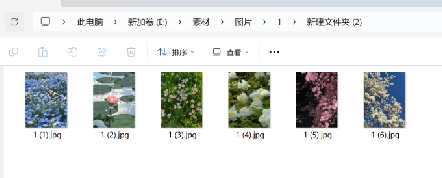
1.准备图片素材:将需要拼接的多张商品详情图片统一保存至文件夹内,此处示例使用其他图片进行演示。
![]()
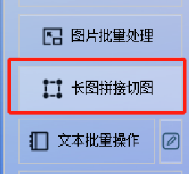
2.选择长图拼接板块:打开首助编辑高手软件,于软件主界面找到并选择“长图拼接切图”板块。
![]()
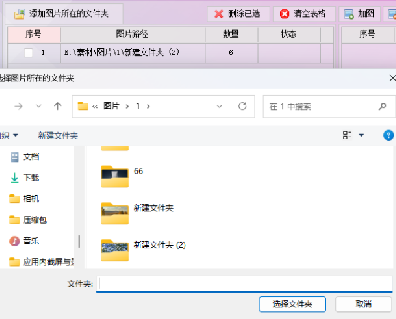
3.添加图片文件夹:点击“添加图片所在的文件夹”按钮,在弹出的对话框中选择包含待拼接图片的文件夹,将其导入到软件中。
![]()
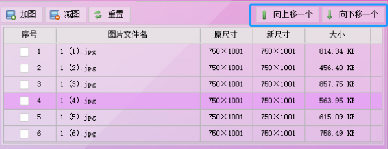
4.调整图片拼接顺序:双击图片路径,在软件右侧的预览列表中点击“向上移一个”或“向下移一个”按钮,可按需设置详情图片的拼接顺序。
![]()
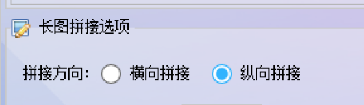
5.设置拼接方向:导入图片后,找到拼接方向设置选项,选择“纵向拼接”,让图片按照从上到下的顺序依次排列。
![]()
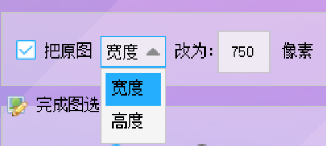
6.设置图片宽度:勾选“把原图宽度改为750像素”选项(由于详情图大多为750像素,当然也可依据实际需求自行设置)。
![]()
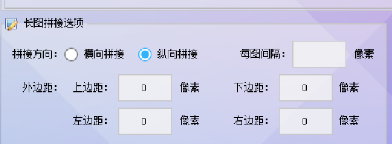
7.设置图片间隔和边距:根据实际需要,调整每张详情图片之间的间隔和边距,若无需间隔和边距可将其设置为0。
![]()
8.指定保存位置和文件名:点击“选择新位置”按钮,在弹出的对话框中选择拼接后图片的保存位置,并设置新图片的名称。
![]()

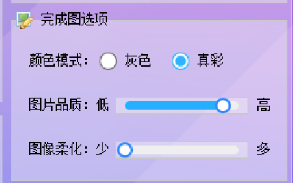
9.在完成图选项里,颜色模式选择“真彩”,通过滑块调整图片品质以及图像柔化。
![]()
10.开始拼接:确认所有设置均准确无误后,点击“开始批量拼接切图”按钮,软件将自动完成拼接操作,并在指定文件夹中生成一张全新的长图。
![]()
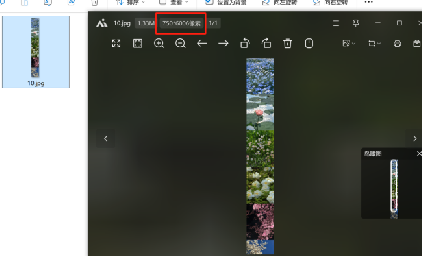
11.查看结果:拼接完成后,打开保存长图的文件夹,查看新生成的图片,确认详情长图拼接无误且效果符合预期。
![]()
用“首助编辑高手”实现多样详情图妙合神技,拼接出天衣无缝的电商详情页长图是不是超简单?有了这个绝学,以后做详情页再也不怕图片拼接的难题啦,就像给商品详情页装上了“加速器”,能让你的商品在众多竞品中脱颖而出。赶紧去试试这个神器,开启你的详情页优化之旅吧!


