我们每天都会接触到大量的 PDF 文档,有时候为了更方便地查看、分享或者进行特定处理,需要将 PDF 文档转换为 JPG 图片。然而,手动一个个转换不仅耗时费力,还容易出现错误。而且,转换后的图片管理也是个大问题。别担心,首助编辑高手软件来帮您!它支持在线操作,能够快速将多个 PDF 文档转换为 JPG 图片,还能自动分类保存到新文件夹,让您轻松提升文件管理效率,迈出成为办公软件达人的重要一步。
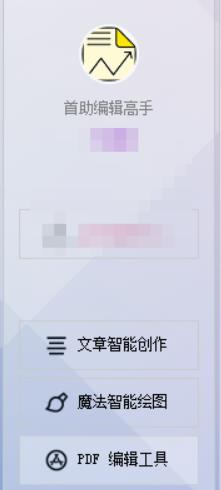
1.进入 PDF 编辑工具:在主界面或板块栏里,找到并选择“PDF 编辑工具”板块,进入其操作界面。
2.选择批量转换格式功能:在功能栏里,找到并点击“批量转换格式”功能。

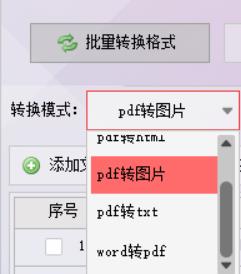
3.设置转换模式:下拉转换模式,选择“PDF 转 JPG”或相应的图片格式选项。
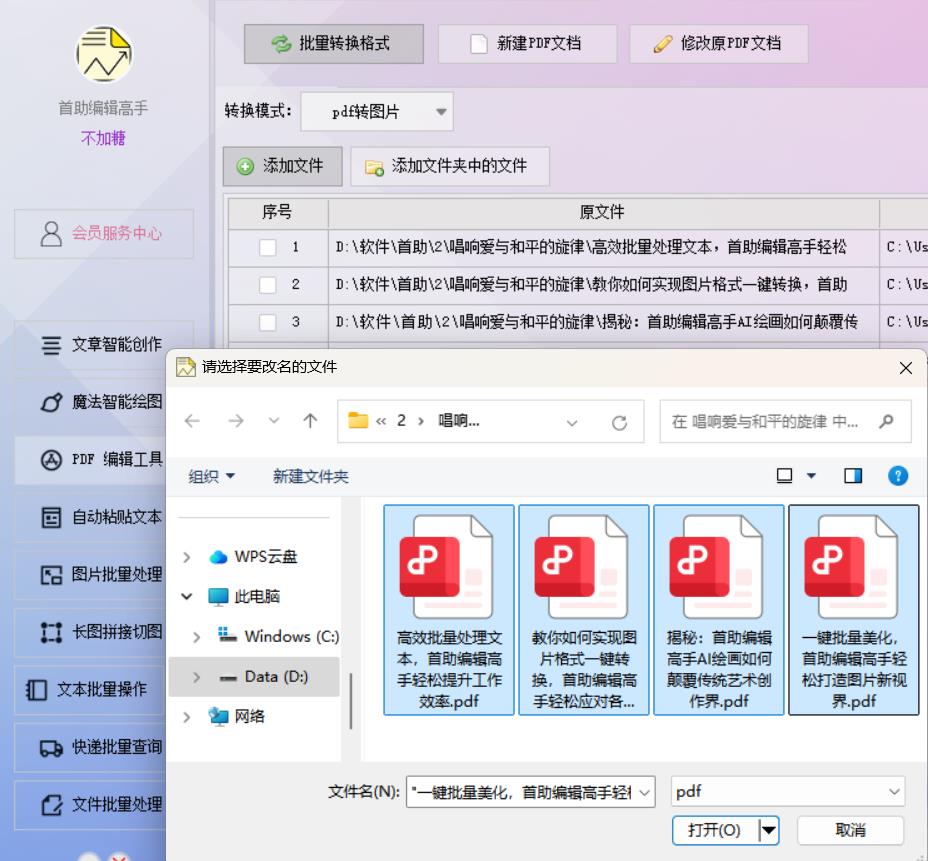
4.导入 PDF 文件:点击“添加文件”按钮,从文件中选择需要转换的 PDF 文件。软件支持批量导入,可以一次性选择多个 PDF 文件进行转换。也可以点击“添加文件夹中的文件”按钮,选择包含多个 PDF 文件的文件夹进行导入。
5.设置保存位置:在导入文件后,需要设置转换后 JPG 图片的保存位置。可以选择保存在原文件相同的位置,也可以点击“选择新文件”或相应的选项,在弹出来的文件夹选择对话框中,选择一个新的位置进行保存。

6.开始转换:在所有设置都完成后,点击“开始转换”按钮。软件将自动处理并转换 PDF 文件为 JPG 图片,转换过程可在状态栏中查看。
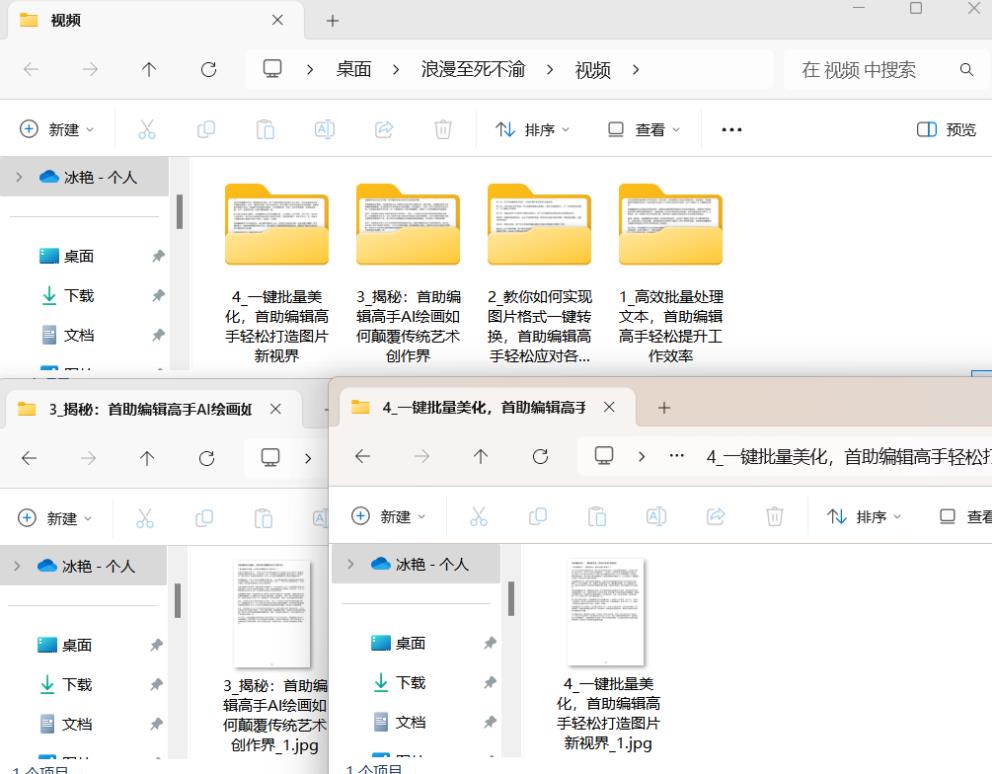
7.检查转换结果:等待转换完成后,打开之前设置的保存路径的文件夹。在文件夹中,可以看到一组素材一个文件夹自动分类保存着,原来的 PDF 文件已经被转换成 JPG 图片文件了。
首助编辑高手软件,无疑是提升文件管理效率的得力工具。它凭借在线快速转换 PDF 为 JPG 以及自动分类保存的强大功能,为用户解决了文件处理中的一大难题。无论是日常办公中的文档处理,还是专业领域的资料整理,首助编辑高手都能轻松应对。有了它,您再也不用为繁琐的文件转换和管理而烦恼,轻松成为办公软件达人不再是遥不可及的梦想。选择首助编辑高手,就是选择高效、便捷、智能的文件处理方式,让您的办公生活更加轻松愉快!


