宝子们,在日常处理文档时,是不是经常被各种难题折磨得苦不堪言?就拿英文txt文本来说,看着那一大段密密麻麻的英文,想把它翻译成中文就得一个单词一个单词地查,费时又费力。而且,有时候还需要对翻译后的文本进行批量修改某个区间内容,手动操作起来那叫一个麻烦,稍不注意就可能出错。别愁啦,今天给大家介绍一款超厉害的软件——首助编辑高手,它就像一个文档处理的全能小助手,能轻松搞定英文txt文本的翻译和批量修改区间内容,让你的文档处理变得轻松又高效!
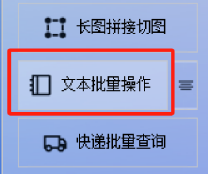
1.选择文本批量操作板块:在软件主界面上,定位并点击“文本批量操作”板块。
![]()
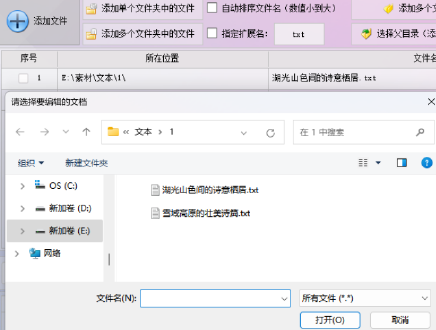
2.添加需要翻译的文本文件:进入文本批量操作板块后,点击“添加文件”按钮,选取并导入包含英语内容的txt文本文档。
![]()
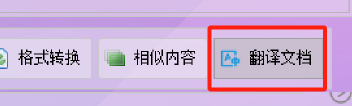
3.选择翻译功能:在文本批量操作的功能栏中,找到并选定“翻译文档”功能。
![]()
4.设置翻译语言:在翻译功能界面,将原文档语言设置为英语,新文档语言设置为简体中文。
![]()

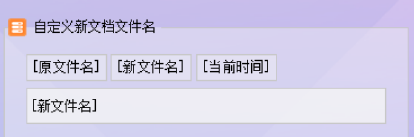
5.自定义新文件名:在软件界面中找到文件名设置选项,为翻译后的文档设定新文件名。
![]()
6.开始翻译:点击“批量翻译文档”按钮,软件将自动对多个txt文本文档进行翻译。
![]()
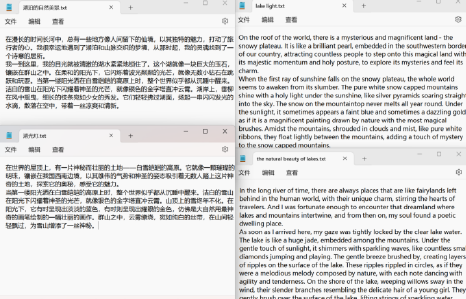
7.查看和对比:翻译完成后,打开新文档进行对比,确认内容均为简体中文;同时打开原文档对比,确认原文档内容仍为英语,表明翻译成功。
![]()
8.重新导入翻译后的文档:返回软件界面,清空列表记录,通过添加文件的方式重新导入已翻译的文本文档。
![]()

9.选择修改内容功能:在功能选项中,选择支持多种修改模式的“修改内容”功能,并选定“区间内容修改”选项。
![]()
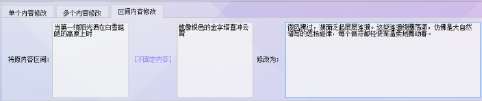
10.设置内容区间:在选定修改选项后,在原内容区间输入要修改的原本内容,在修改框中输入新内容。
![]()
11.设置新文件保存位置:记得设定新文件的保存位置,如有需要,可勾选自动备份并设置备份文件位置。
![]()

12.确认并批量修改:确认所有相关选项设置无误后,单击“批量修改内容”按钮。
![]()
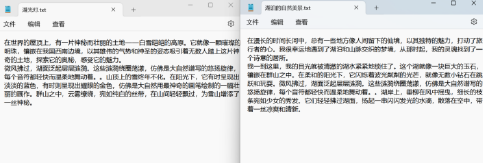
13.查看修改结果:等待修改完成的提示后,打开文件夹查看,处理好的文本文档已保存在一起,且内容显示正确。
![]()
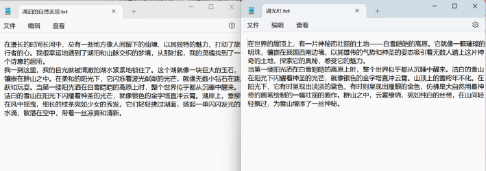
14.对比原文与修改后的文档:最后,打开原文本文档进行对比,确认新文本与原文本中的部分区间内容不一致,表明修改成功。
![]()
宝子们,首助编辑高手软件是不是超级强大?有了它,英文txt文本的翻译和批量修改区间内容都不再是难题。它就像我们文档处理路上的贴心伙伴,时刻陪伴着我们,让我们的工作变得更加简单、更加有趣。如果你还在为文档处理而烦恼,不妨试试这款神器,相信它一定会给你带来意想不到的惊喜,让你的文档处理工作从此变得轻松愉快!


