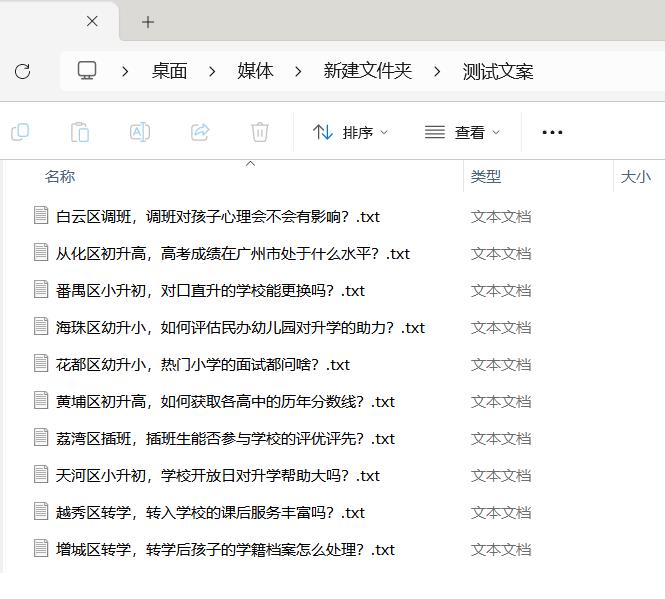
客户需求:把测试文案的内容拆分成多个TXT文件,其中的标题作为文件名,内容作为正文。下面就以首助编辑高手和文件批量改名高手这两款软件为例子,教大家操作。
材料准备:
可以看到电脑某个文件夹中保存着一个名为:测试文档的txt文本文件,其中每组内容大概是以标题和内容组成,且每组内容之间都是用固定空行隔开
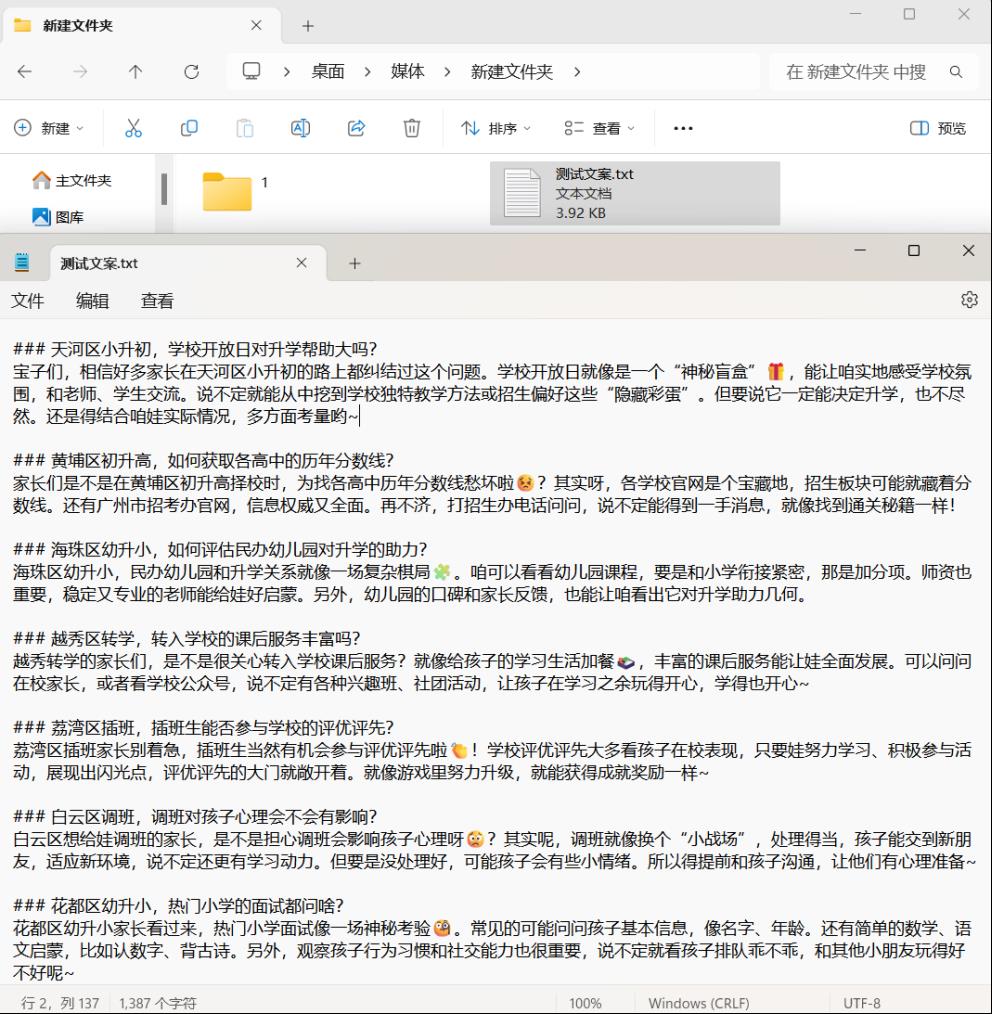
操作步骤:
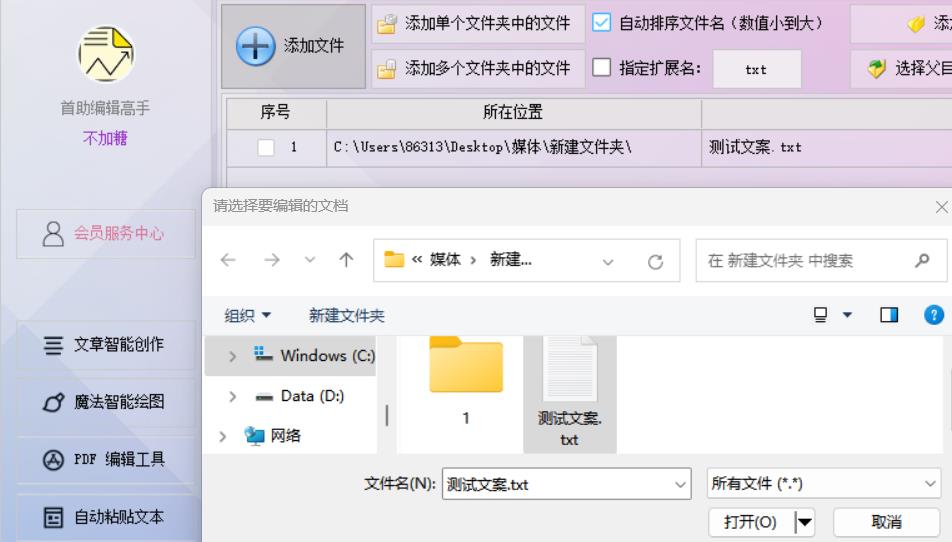
1.将准备好的该文本文件导入首助编辑高手软件的文本批量操作板块中
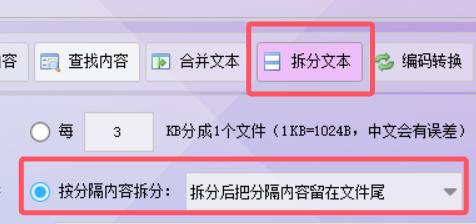
2.选择拆分文本功能,其中支持多种拆分模式,测试时选择按分隔内容拆分,并设置拆分后把分隔内留在文件尾
3.因为每组内容之间是以1行内容为间隔,那么在分隔内容框中输入2行空行
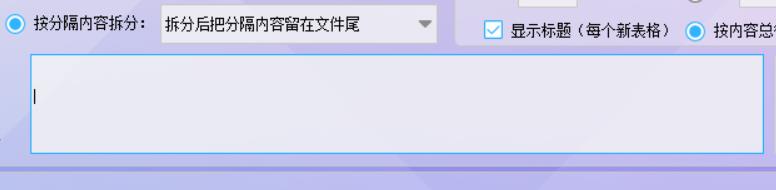
4.选择好新文件的保存位置,比如以某个空白文件夹为路径,确认无误后,单击批量拆分文件按钮,很快提示拆分按错

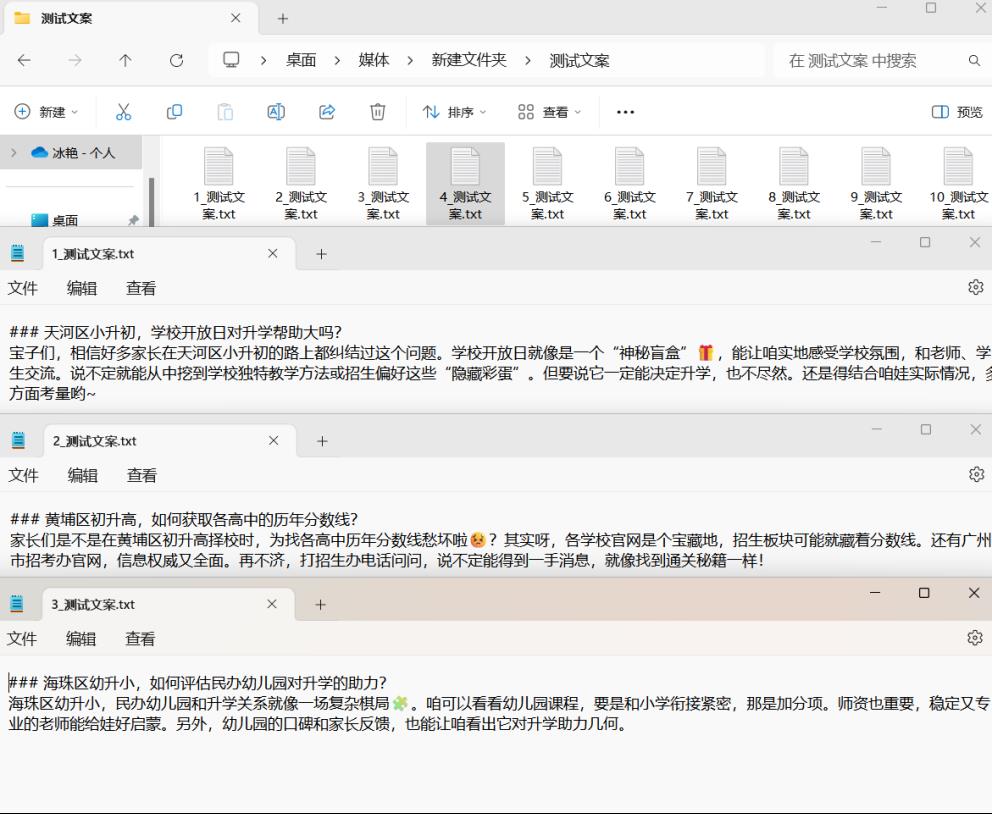
5.打开查看,可以看到拆分后的每个文本文档,都是一组内容一个文本文档自动分类保存着
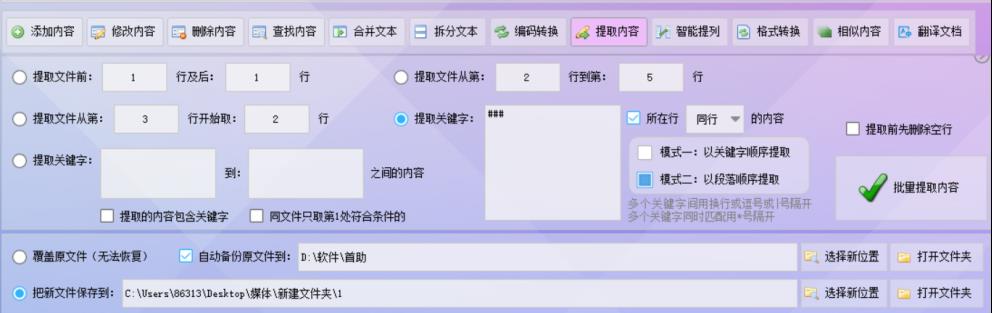
6.回到软件界面,不清空记录,直接将文本处理功能切换为“提取内容”,并选择以提取关键字:###所在行同行的内容为提取模式,再去提取
7.接着我们打开所提取且自动生成的文本文档查看,测试文档中的每组内容标题均已被提取保存,复制其中标题开头的同一符号
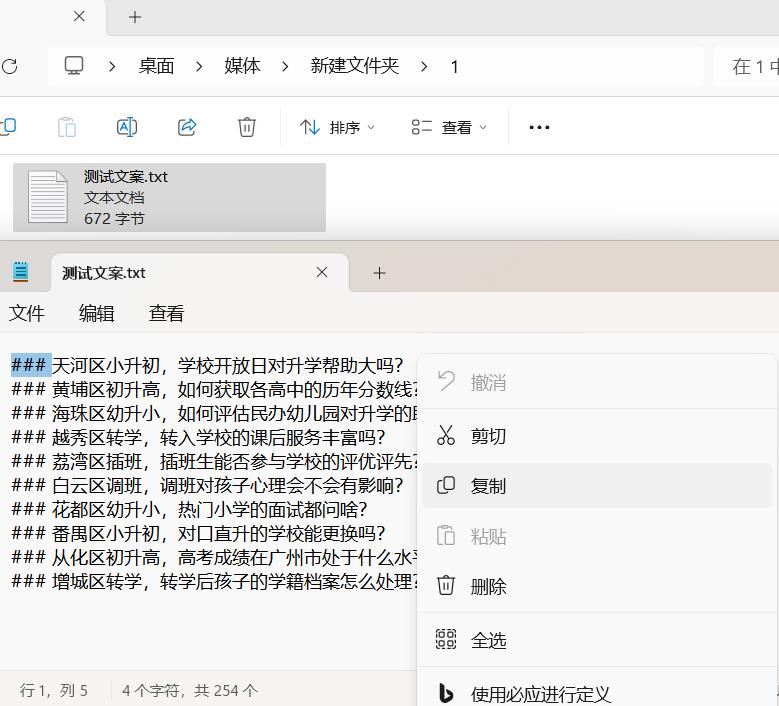
8.返回软件界面,清空表格记录,导入刚才提取标题的文本文档,并将功能切换为删除内容中的删除字,空白框中粘贴入刚才所复制的符号
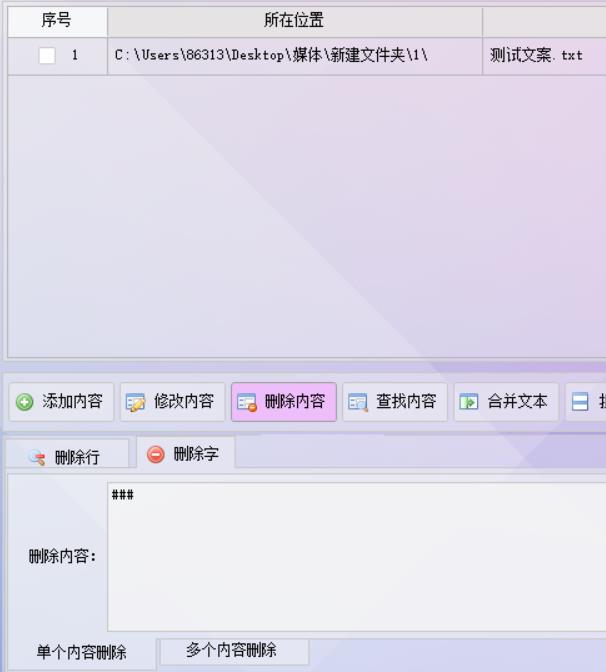
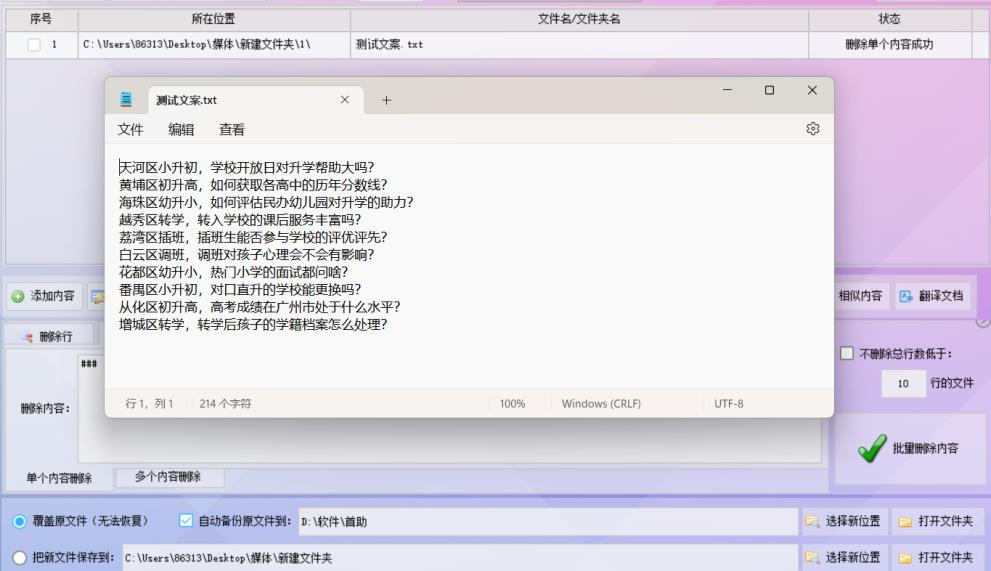
9.选择保存方式为覆盖原文件,再去单击批量删除内容按钮,提示完成后,打开查看,可以看到文档每行标题开头中的符号均已被删除
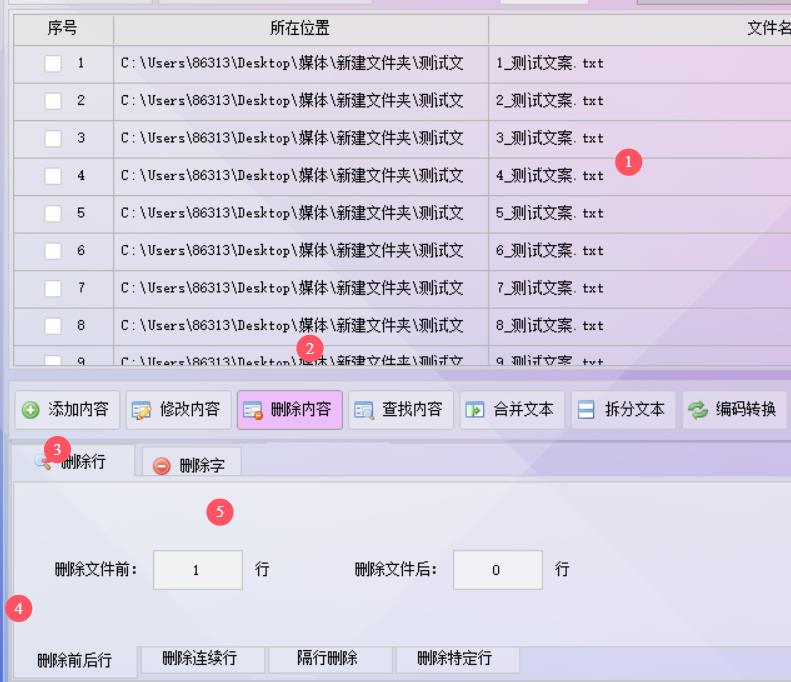
10.回到软件界面,清空表格记录,导入拆分后的多个文本文档,选择删除内容功能下的删除行,在删除行中选择并设置删除文件前1行,至于后一行没有需要设置为0行就可以了,并以覆盖原文件为保存位置,然后再去删除
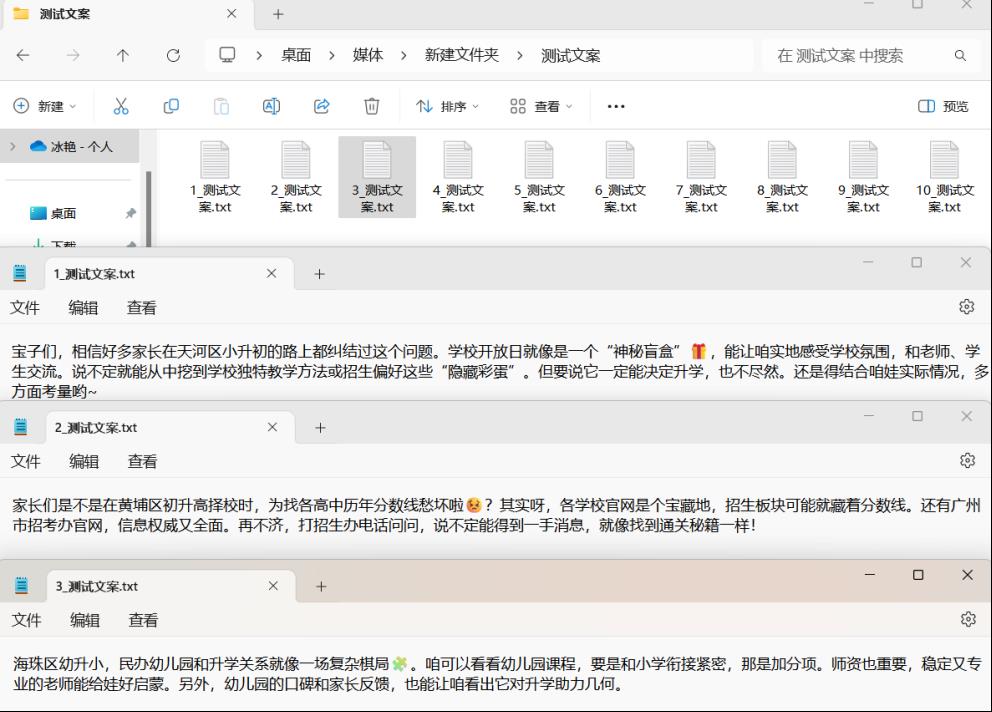
11.打开查看,可以看到每个文本文档中的第一行标题均已被删除,只留下了所需内容
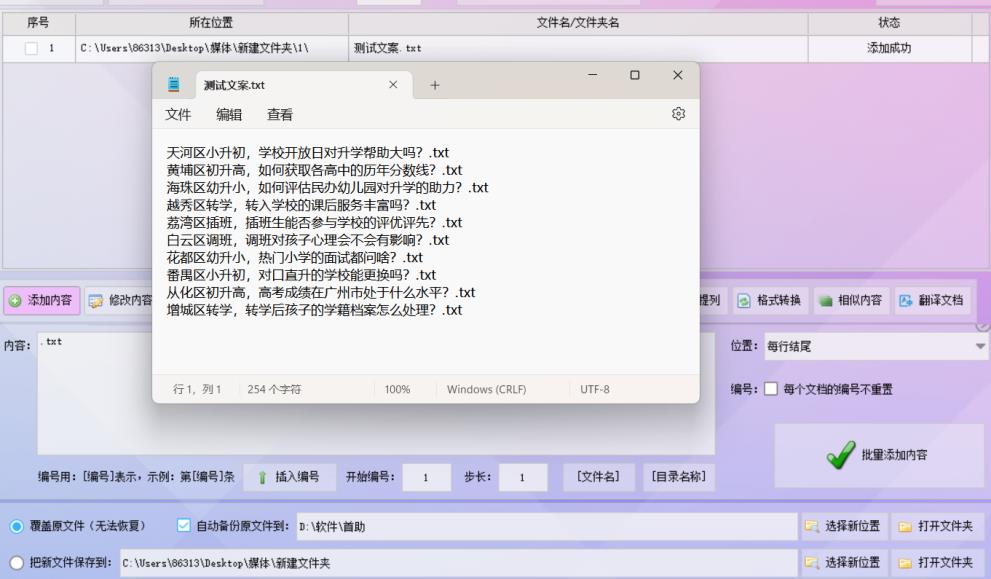
12.回到软件界面,导入所提取标题的文本文档,选择添加内容,并设置添加位置为每行结尾,空白框中输入:.txt,并以覆盖原文件为保存位置,再去添加,即可完成每行标题中拓展名的添加
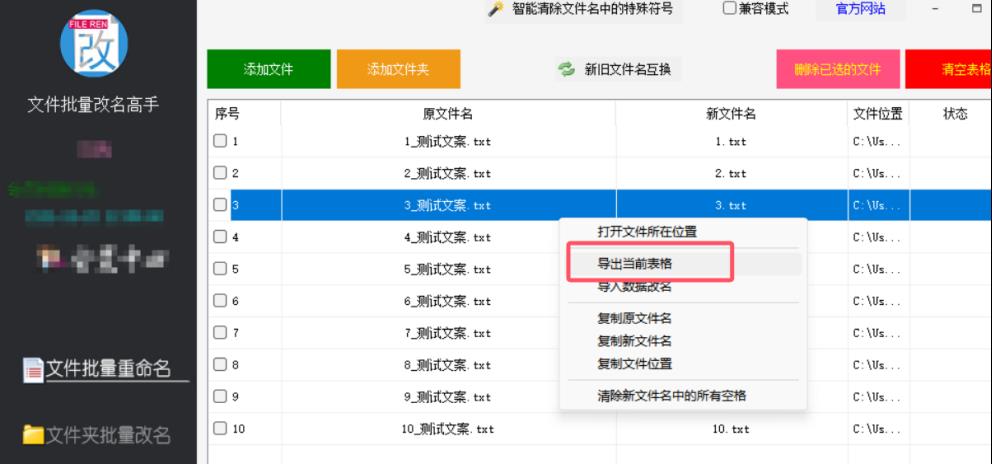
13.打开文件批量改名高手软件,选择文件批量重命名板块,将拆分且删除标题后的多个文本文档导入,右击列表,选择导出当前表格功能
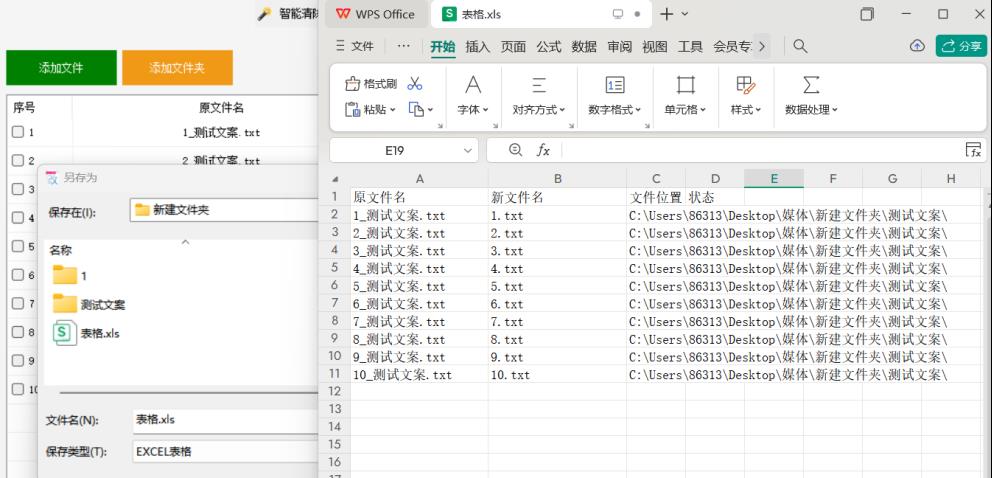
14.按提示操作,设置好保存位置和文件名,点保存,再打开表格查看,可以看到原文件名、文件位置等数据都一一显示在表格中
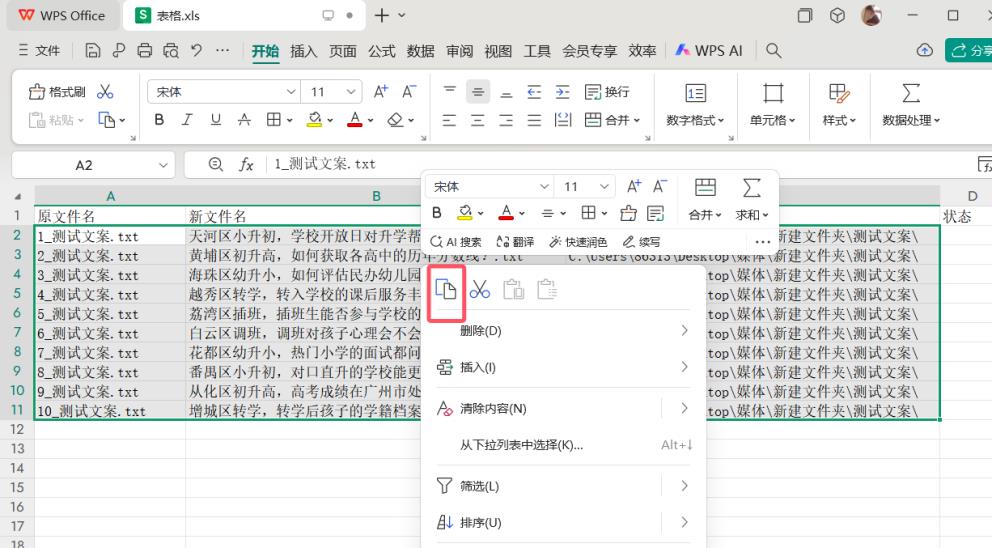
15.打开保存标题的文本文档,全选并复制其中的所有标题和拓展名,并粘贴到表格的新文件名一列中,确认无误后,选中A2到C11这些数据,并进行复制
16.回到改名软件界面,清空表格,右击列表,选择导入数据改名功能
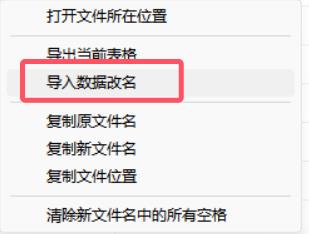
17.弹出窗口,直接单击智能粘贴按钮,即可将其中的原文件名、新文件名、文件位置一键填充(即粘贴入所复制的内容),并单击确定导入按钮
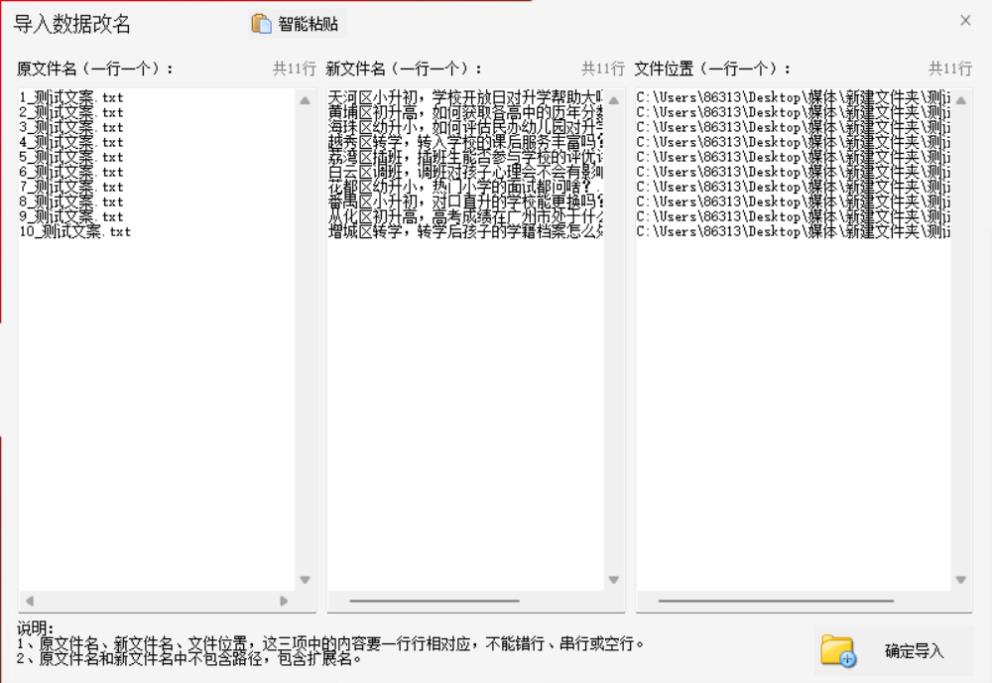
18.即可将数据一键发送到主界面中,确认无误后,单击开始改名按钮,很快提示重命名完成
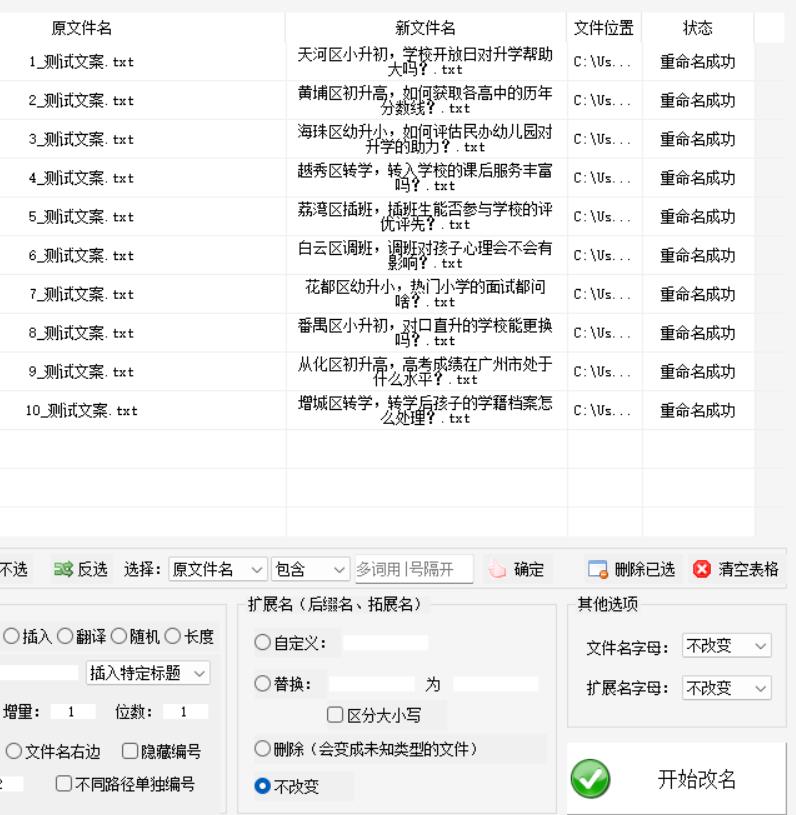
19.打开查看,可以看到拆分后的每个文本文档均以每组原内容的标题为标题,方便极了