在日常办公中,你是否经常被一堆Word文档的处理工作搞得焦头烂额?既要将它们转换为TXT格式,又要为每个文档添加特定的头尾内容,最后还得将这些TXT文档转换回Word格式,并且在转换过程中要移除所有的图片。这一系列繁琐的操作是否让你感到力不从心?现在,有了首助编辑高手软件,这一切都将变得轻松简单!
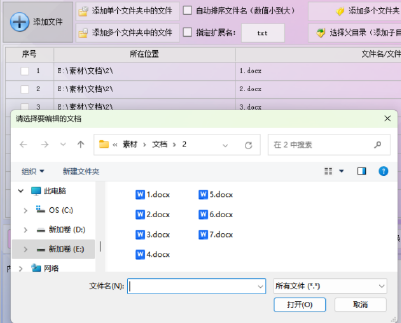
1.导入Word文档:在软件的文本批量操作板块,点击“添加文件”按钮。通过弹出的文件选择框,浏览并选中你想要转换的多个Word文档。软件支持多文件一次性导入,为后续批量处理提供便利。
![]()
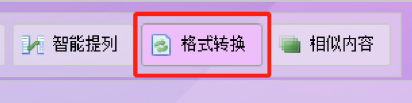
2.选择格式转换功能:导入文档后,在功能栏中找到并选择“格式转换”功能。此功能旨在将Word文档转换为TXT格式。
![]()
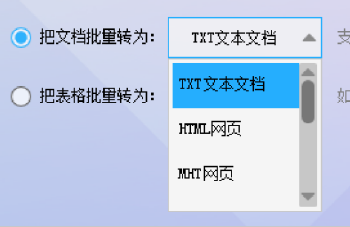
3.设置转换模式:在格式转换选项中,选择并设置“批量转为TXT文本文档”模式。软件支持多种格式转换,根据需求灵活选择。
![]()
4.指定保存位置并转换:选择好新文件的保存位置后,确认无误,点击右下角的“开始转换格式”按钮。转换完成后,指定文件夹中的文件将全部变为TXT格式的文本文档。
![]()

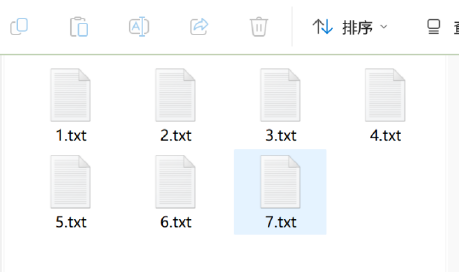
5.验证转换结果:打开指定文件夹,检查文件是否已成功转换为TXT格式。
![]()
6.添加开头内容:清空软件列表,导入转换好的TXT文本文档。选择“添加内容”功能,设置添加位置为文章开头。在内容框中输入所需内容,并确保以回车键换行。勾选“覆盖原文件”(注意此操作无法恢复),如有需要,可勾选“自动备份原文件”并设置备份位置。完成设置后,进行添加操作。
![]()
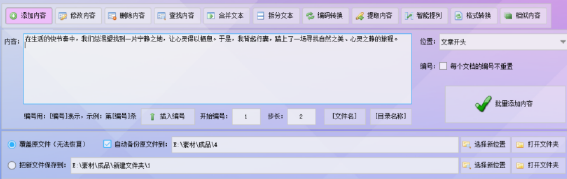
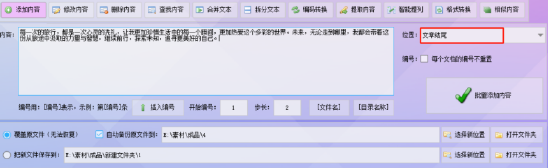
7.添加结尾内容:保持软件列表内容不变,再次选择“添加内容”功能,这次设置添加位置为文章结尾。输入所需内容,设置好保存路径,进行添加操作。
![]()
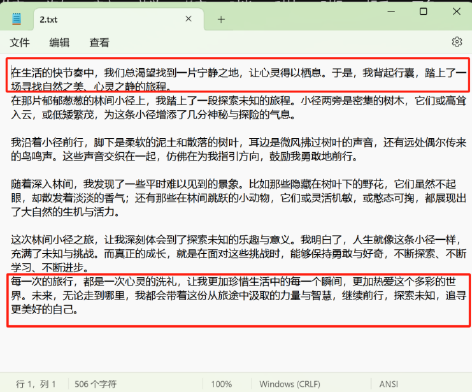
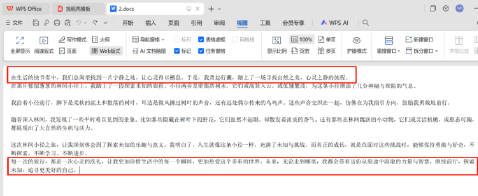
8.验证内容添加结果:提示添加完成后,打开文件查看,确保文本文档的开头和结尾都已成功添加新内容。
![]()
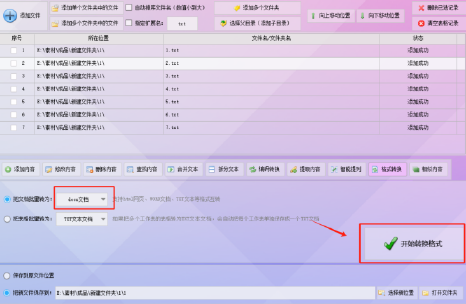
9.转换回Word文档:在不改变软件列表文件的情况下,直接选择“格式转换”功能,设置将文档批量转为DOCX格式。点击转换按钮进行转换。
![]()
10.验证最终转换结果:转换完成后,打开文件查看,确认文本文档已成功转换回DOCX格式的Word文档,并且头尾内容已正确添加。
![]()
总而言之,首助编辑高手软件无疑是一款能够大幅提升你办公效率的神奇工具。它能够一键解决Word文档转换、内容添加以及图片移除等多重问题,让你的工作变得更加高效、便捷。有了这款软件的助力,你再也不必为处理大量Word文档而烦恼,可以更加专注于核心业务的开展。所以,如果你还在为Word文档的处理工作而苦恼,不妨尝试一下首助编辑高手软件,相信它一定会成为你办公中的得力助手!


